Recursos Humanos
Cómo hacer una planilla o nómina paso a paso y evitar errores
Aprende cómo hacer una planilla o nómina paso a paso, qué información revisar y cómo evitar errores en salarios, horas extra, deducciones y asistencia.
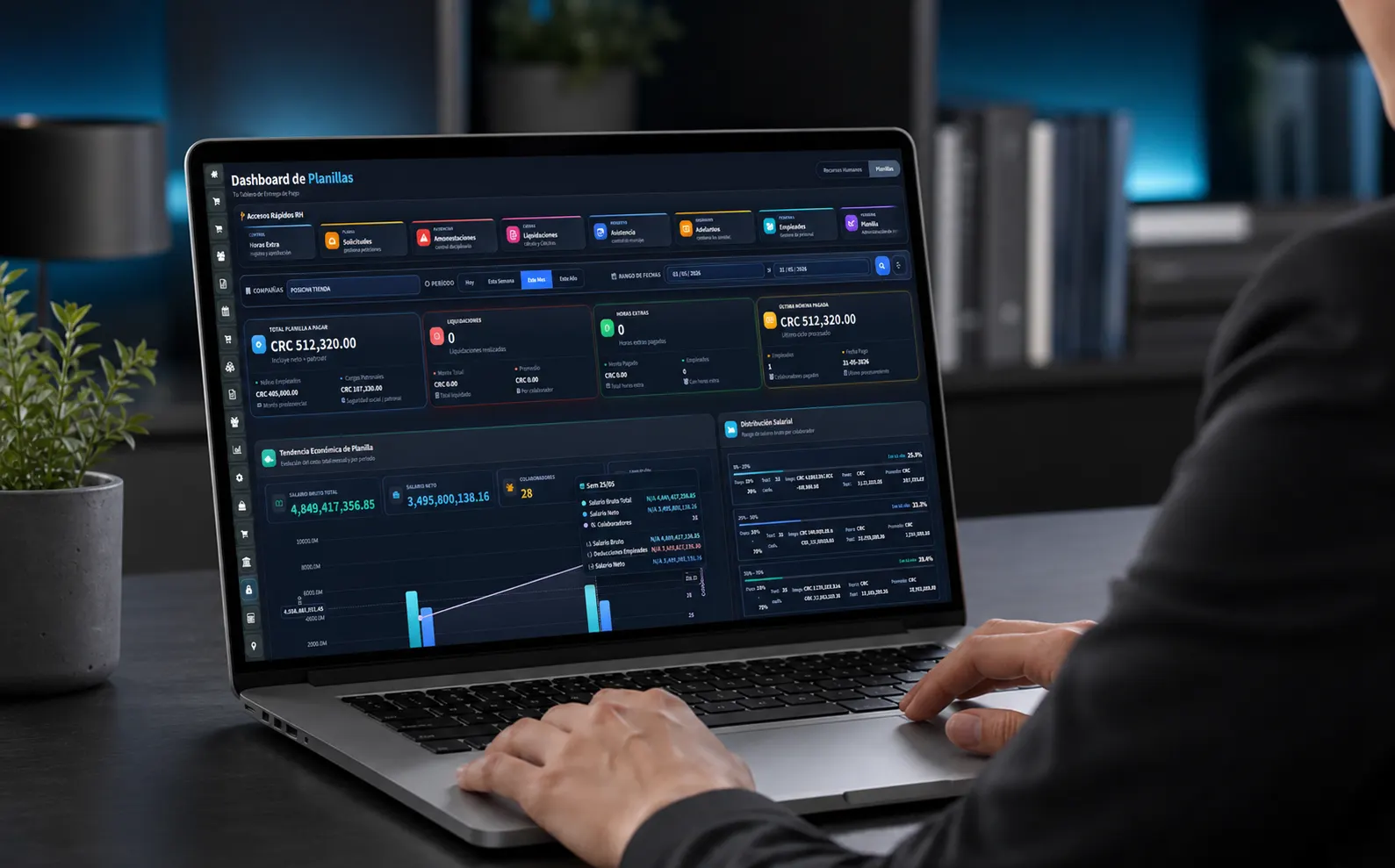
Preparar una planilla o nómina no consiste solamente en calcular cuánto debe recibir cada empleado. Antes de realizar el pago es necesario revisar asistencia, horas trabajadas, horas extra, vacaciones, permisos, comisiones, deducciones y otros movimientos que pueden modificar el resultado final.
Respuesta corta: una planilla ordenada comienza con información actualizada del empleado, continúa con la revisión de su jornada y movimientos del periodo, y termina con una validación del pago bruto, las deducciones y el monto neto. Centralizar estos datos reduce errores y evita reconstruir el periodo desde archivos separados.
¿Qué necesitas antes de preparar una planilla?
Antes de comenzar, confirma los datos principales de cada colaborador:
- Salario y moneda correspondiente.
- Periodo y frecuencia de pago.
- Horario o turno asignado.
- Días y horas trabajadas.
- Horas extra aprobadas.
- Ausencias, atrasos y salidas anticipadas.
- Vacaciones, permisos e incapacidades.
- Comisiones, bonificaciones o incentivos.
- Deducciones, préstamos o adelantos autorizados.
- Datos necesarios para entregar el comprobante de pago.
Las reglas laborales, cargas y deducciones varían según el país. Esta guía explica un proceso administrativo general; cada empresa debe aplicar la normativa y los criterios contables correspondientes a su operación.
1. Verifica la información de los empleados
El primer paso es confirmar que el expediente de cada persona esté actualizado. Un cambio de salario, horario, departamento, cuenta de pago o condición laboral que no haya sido registrado puede generar diferencias en la planilla.
Conviene definir una fuente principal para estos datos. Si administración utiliza una hoja, Recursos Humanos otra y cada encargado conserva su propia versión, será difícil saber cuál información es la correcta al momento de cerrar el periodo.
2. Revisa entradas, salidas y horas trabajadas
Antes de calcular el pago debes conocer cuánto trabajó realmente cada empleado. Revisa:
- Horas de entrada y salida.
- Descansos y pausas.
- Llegadas tardías.
- Ausencias y salidas anticipadas.
- Cambios de turno.
- Horas adicionales registradas.
- Marcaciones incompletas o fuera del horario.
No todas las marcaciones irregulares deben convertirse automáticamente en una deducción o una hora extra. Primero deben compararse con el horario, los permisos y las políticas aprobadas por la empresa.
Un software de control de asistencia permite relacionar entradas y salidas con empleados y horarios. Si necesitas revisar el procedimiento con más detalle, consulta nuestra guía sobre cómo calcular horas extra y atrasos.
3. Incorpora horas extra y pagos adicionales
Después de validar la jornada, agrega los conceptos adicionales que correspondan al periodo:
- Horas extra aprobadas.
- Comisiones por ventas o resultados.
- Bonificaciones.
- Incentivos.
- Reintegros u otros pagos autorizados.
Cada movimiento debería conservar su concepto, monto, periodo y responsable de aprobación. Esto permite explicar el resultado al empleado y evita pagar dos veces una comisión enviada por diferentes medios.
Define una fecha límite para recibir estos movimientos. Si la información continúa llegando después del cierre, la planilla será difícil de validar y siempre dependerá de correcciones de último momento.
4. Revisa vacaciones, permisos y ausencias
Las vacaciones, incapacidades, permisos y ausencias influyen en la información utilizada para preparar la nómina. Comprueba que cada movimiento tenga las fechas correctas, el estado correspondiente y el empleado adecuado.
También conviene revisar si una ausencia coincide con un permiso aprobado o una incapacidad registrada antes de tratarla como una incidencia. Mantener estos procesos conectados reduce interpretaciones distintas entre supervisores y Recursos Humanos.
Puedes ampliar este paso en la guía sobre gestión de vacaciones, permisos e incapacidades.
5. Aplica las deducciones correspondientes
Una vez revisados los ingresos, verifica las deducciones. Dependiendo del país y de la empresa pueden incluir:
- Deducciones obligatorias.
- Préstamos o adelantos.
- Pensiones u órdenes autorizadas.
- Ausencias u otros movimientos aplicables.
- Deducciones voluntarias previamente aceptadas.
Antes del cierre, confirma que cada deducción corresponda a la persona y al periodo correctos. También revisa que un préstamo o adelanto conserve su saldo y no vuelva a descontarse después de completarse.
6. Calcula el pago bruto, las deducciones y el neto
Organiza el resultado en tres bloques fáciles de revisar:
- Pago bruto: salario del periodo más horas extra, comisiones, bonificaciones y otros ingresos.
- Deducciones: conceptos obligatorios o autorizados que correspondan al empleado.
- Pago neto: monto final después de aplicar las deducciones al pago bruto.
Esta separación ayuda a detectar diferencias y hace que el comprobante sea más comprensible. No conviene mostrar únicamente el total final sin explicar qué movimientos lo forman.
7. Revisa la planilla antes de pagar
Una segunda revisión puede evitar correcciones posteriores. Antes de cerrar, verifica:
- Salario y periodo utilizados.
- Días y horas trabajadas.
- Horas extra aprobadas.
- Comisiones y bonificaciones.
- Vacaciones, permisos y ausencias.
- Deducciones y saldos pendientes.
- Pago bruto, total deducido y pago neto.
- Empleados nuevos, inactivos o retirados durante el periodo.
Compara también el resultado con la planilla anterior. Si una persona normalmente recibe un monto similar y esta vez presenta una diferencia considerable, identifica el movimiento que produjo el cambio antes de aprobar el pago.
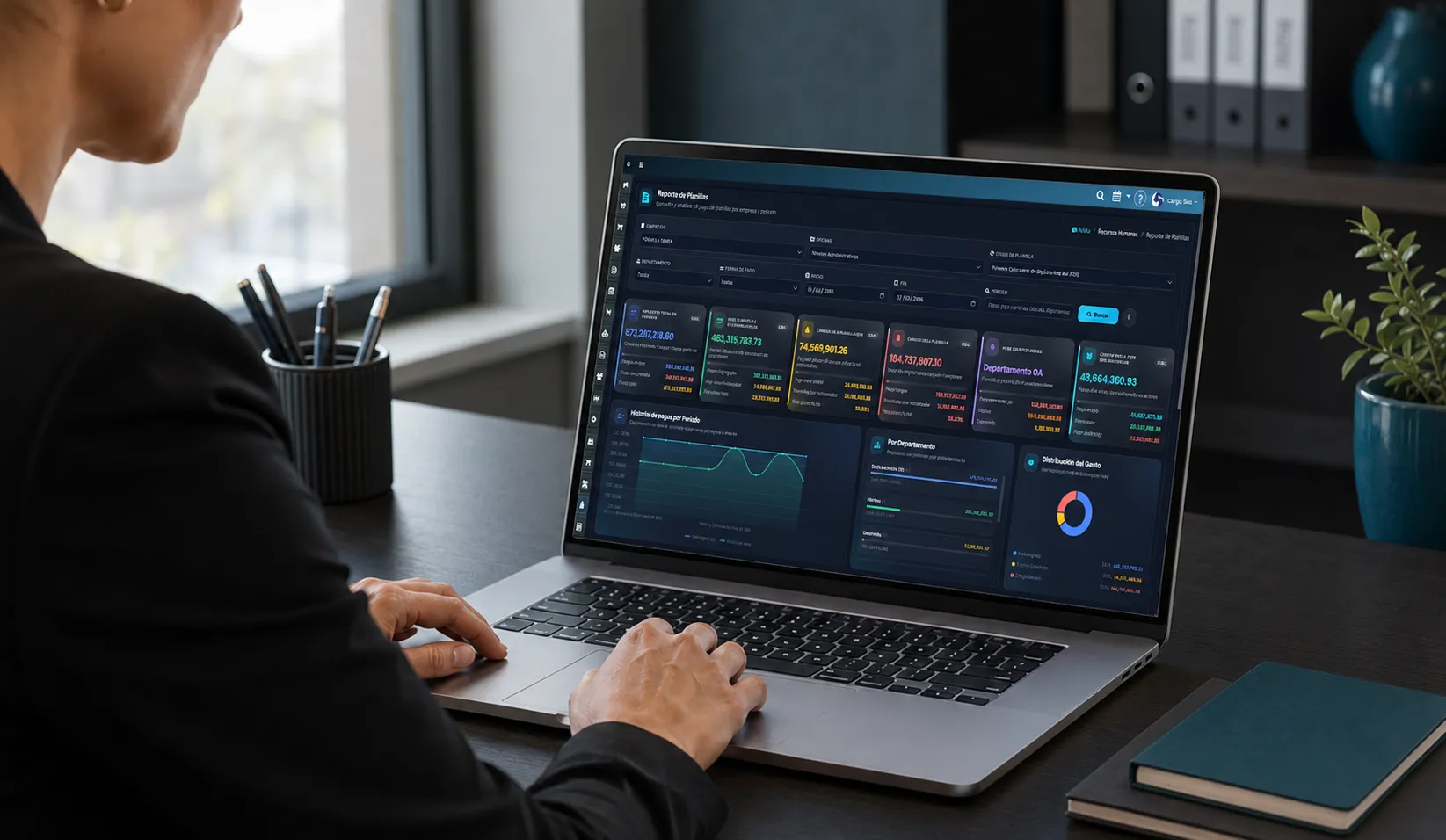
8. Cierra el periodo y conserva el historial
Cuando la información esté validada, registra la aprobación y evita modificaciones sin autorización. Conserva el detalle utilizado para calcular cada pago y entrega el comprobante correspondiente al empleado.
El historial permite consultar qué se pagó, qué deducciones se aplicaron y quién aprobó el periodo. También facilita responder consultas sin reconstruir la información a partir de mensajes o versiones antiguas de Excel.
Errores comunes al preparar una planilla o nómina
Muchos errores no aparecen porque el cálculo sea complicado, sino porque la información está incompleta o desactualizada. Entre los más frecuentes están:
- Utilizar un salario o un horario anterior.
- Omitir una ausencia o un permiso aprobado.
- Pagar horas extra sin revisar horarios y marcaciones.
- Duplicar una comisión o bonificación.
- Aplicar una deducción a la persona equivocada.
- Mantener préstamos sin actualizar su saldo.
- Trabajar con diferentes versiones del mismo archivo.
- Modificar accidentalmente fórmulas en Excel.
- Pagar antes de realizar una revisión final.
La mejor forma de reducir estos problemas es mantener la información actualizada durante todo el periodo, no recopilarla únicamente el día de pago.
¿Excel o software para preparar planillas?
Excel puede funcionar con pocos empleados y una operación sencilla. Conforme aumentan los colaboradores, horarios, movimientos y responsables, también crecen las fórmulas, archivos y revisiones manuales.
Un sistema de Recursos Humanos puede conectar asistencia, horas trabajadas, vacaciones, permisos, deducciones y planillas sin volver a registrar la misma información en cada periodo. La diferencia no está solamente en calcular: está en conservar un proceso y un historial común.
Si estás evaluando ese cambio, revisa la comparación entre software de RRHH y Excel.
¿Cuándo conviene utilizar un software de Recursos Humanos?
Puede ser momento de centralizar el proceso cuando:
- Preparar la planilla consume demasiado tiempo.
- Utilizas múltiples archivos para un mismo periodo.
- Debes copiar marcaciones y movimientos manualmente.
- Existen errores frecuentes en horas o deducciones.
- Manejas distintos horarios, turnos o sucursales.
- Es difícil controlar vacaciones y permisos.
- La cantidad de empleados está creciendo.
- No puedes explicar rápidamente cómo se obtuvo un pago.
Si varias de estas situaciones ocurren en tu empresa, el problema probablemente no está solo en el cálculo, sino en cómo se recopila y valida la información necesaria para hacerlo.
Simplifica la gestión de planillas con POSMOVI RRHH
Una planilla correcta comienza mucho antes del día de pago. POSMOVI RRHH permite mantener conectados empleados, horarios, marcaciones, vacaciones, permisos, horas extra, deducciones y reportes para facilitar la revisión de cada periodo.
Conoce el software de Recursos Humanos de POSMOVI y revisa cómo centralizar la información de tu equipo desde una sola plataforma.
Preguntas frecuentes
¿Planilla y nómina significan lo mismo?
Los términos suelen utilizarse para describir el proceso de calcular y registrar los pagos de los empleados. La palabra más común cambia según el país y el contexto administrativo.
¿Qué información se necesita para preparar una nómina?
Como base necesitas los datos del empleado, salario, periodo, horario, asistencia, horas extra, pagos adicionales, vacaciones, permisos y deducciones aplicables.
¿Cómo evitar errores en una planilla?
Mantén una fuente central de información, define fechas de cierre, valida incidencias antes de calcular, compara el resultado con el periodo anterior y conserva un historial de aprobaciones y pagos.
¿Un software calcula la planilla automáticamente?
Puede automatizar cálculos y reunir información, pero la empresa todavía debe configurar correctamente sus reglas, revisar incidencias y aprobar los movimientos antes del pago.
Mira POSMOVI funcionando con el flujo real de tu negocio
Conversemos sobre tu operación y revisa cómo conectar ventas, inventario, caja y facturación desde una sola plataforma.
Sin compromiso · Atención personalizada